
AVATARYA STUDIO
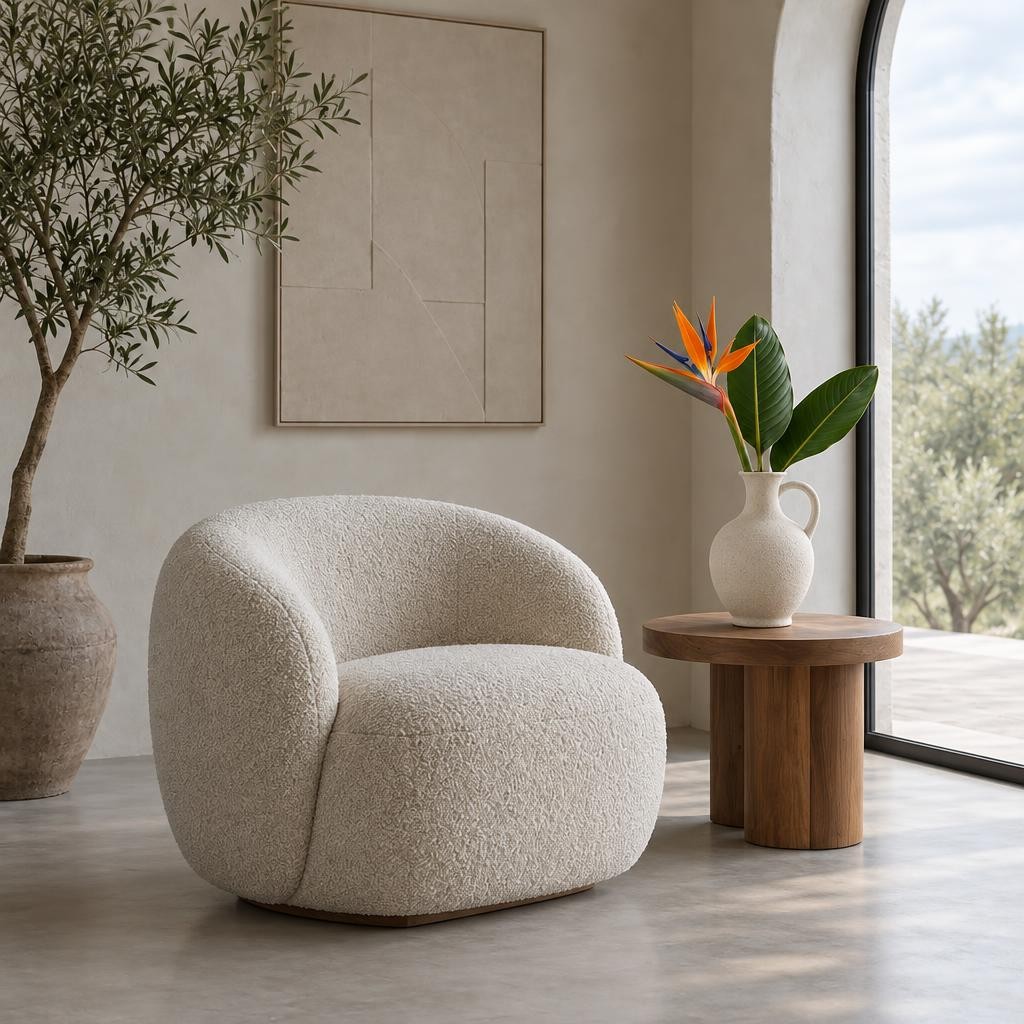
편집 전 → 편집 후새로운 이미지
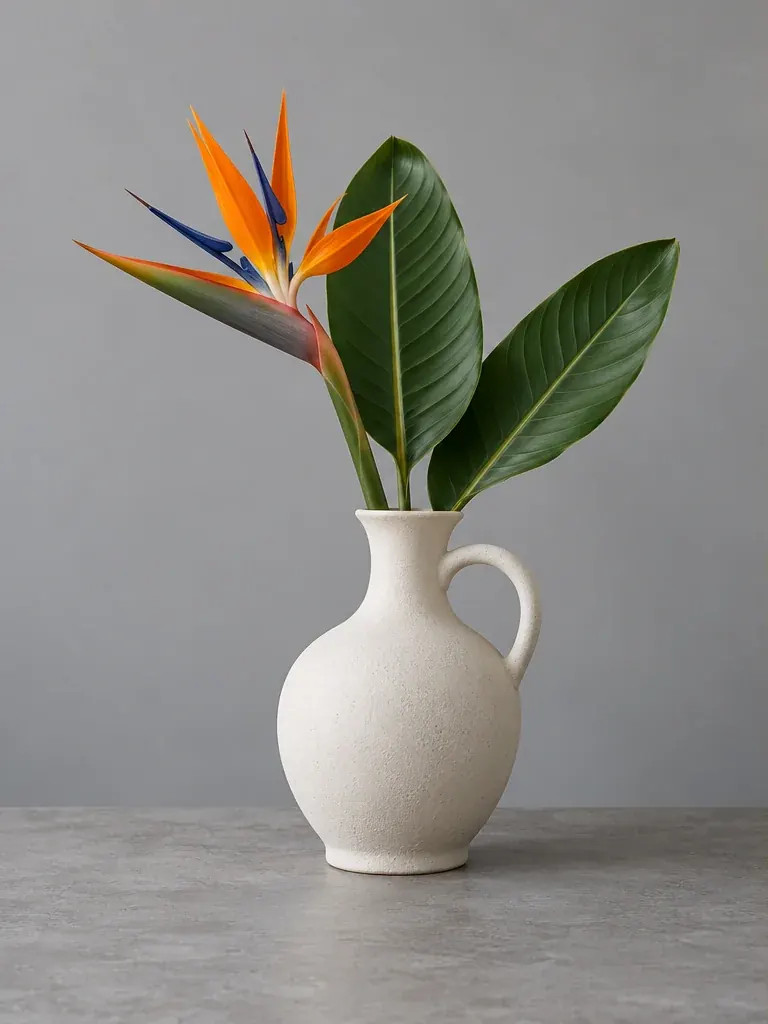
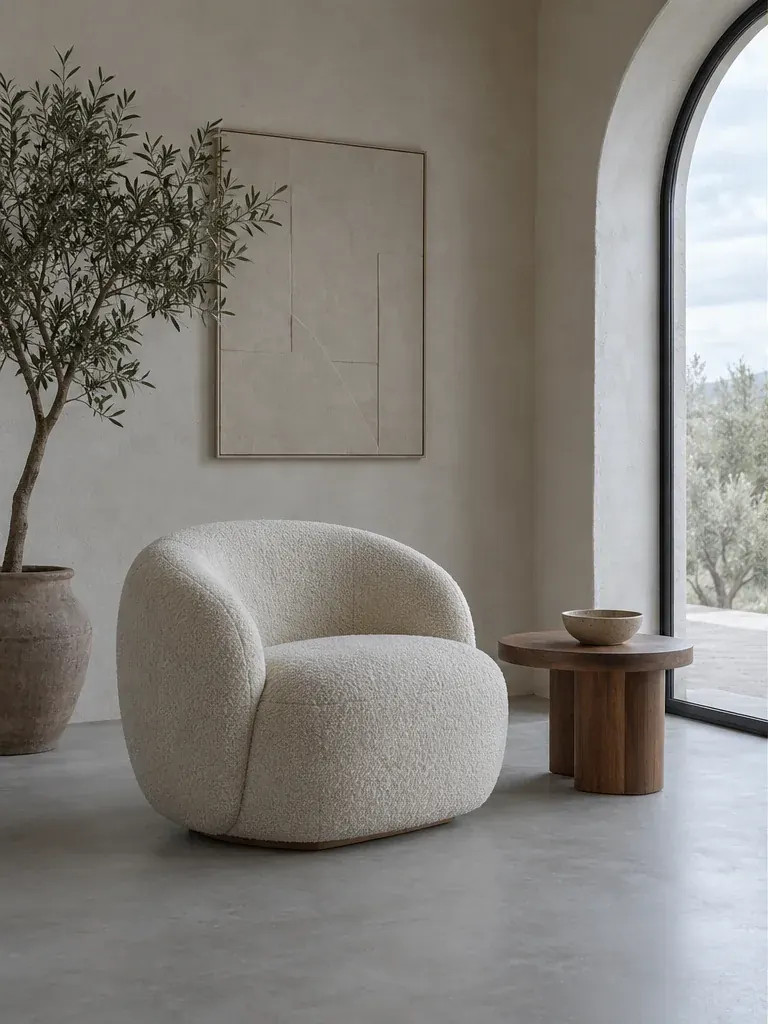
제품과 장면 업로드
사진 합성을 열고 제품을 첫 번째 사진, 넣을 장면을 두 번째 사진으로 사용하세요. 각 JPEG, PNG 또는 WebP는 최대 20 MB, 24 MP까지여야 합니다.
배치 지정
제품이 어디에 있어야 하는지, 주변 물체와 비교한 크기, 어떤 표면이 받쳐야 하는지를 설명하세요. 제품의 형태, 색상, 라벨을 보존해 달라고 요청하세요. 최대 1600자를 사용하세요.
구도 설정
출력 비율, 모델, 품질을 선택하세요. 크레딧 비용을 확인하고 처리를 시작하세요. 장면에 제품 주변 여백이 필요하면 가로를, 컴팩트한 카탈로그 이미지라면 정사각형을 선택하세요.
상업적 디테일 확인
원근, 접점 그림자, 반사, 모든 포장 텍스트를 확인하세요. 이미지가 실제 제품을 정확히 나타내는지 확인한 뒤에만 JPG를 다운로드하세요.
예시 설명
첫 번째 사진의 병을 두 번째 사진의 돌 선반 위에 배치해 주세요. 라벨과 비율은 그대로 유지하고, 따뜻한 측면 조명과 부드러운 접점 그림자를 맞춰 주세요.
실용적인 팁
이 기능은 정확한 원본 픽셀을 단순히 붙여 넣는 것이 아니라 새 구성을 만듭니다. 로고와 텍스트를 확인하세요. 제품 사진 1장만 편집하려면 카탈로그 사진 가이드를 따르세요.
AVATARYA.APP
서비스 열기 ↗