
AVATARYA STUDIO
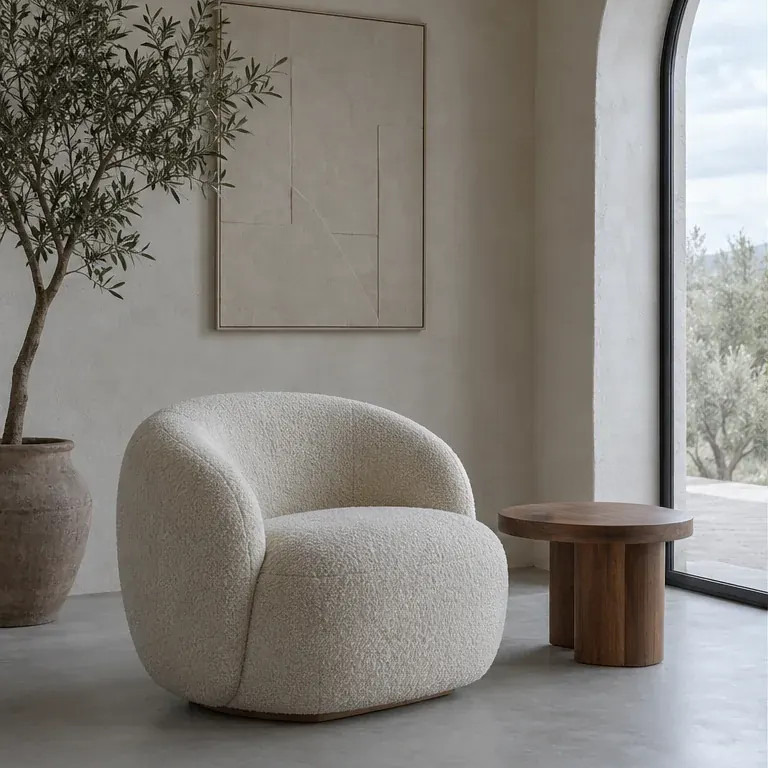
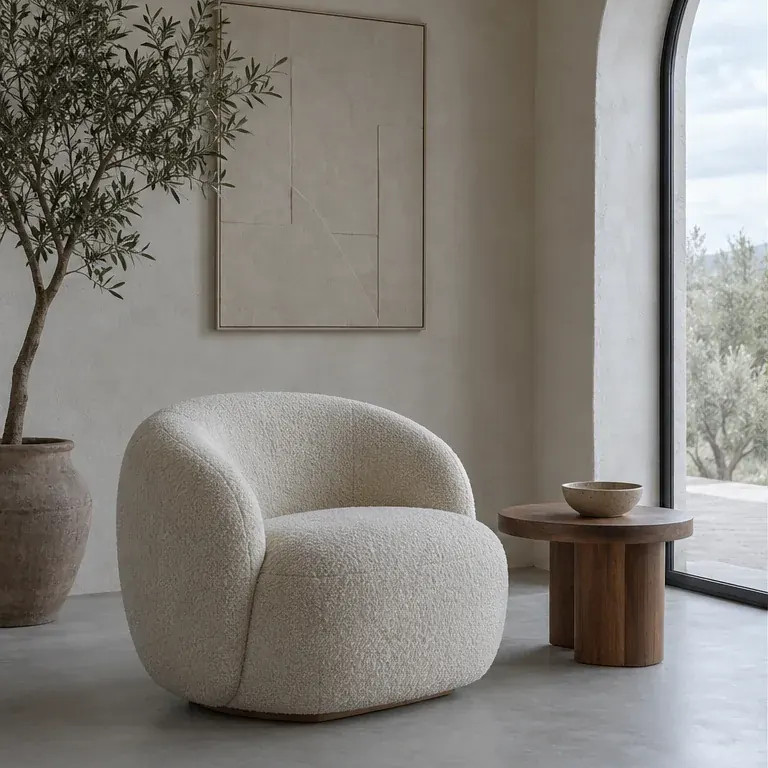
편집 전 → 편집 후새로운 이미지
이 결과에 사용된 설정
- 모델
- Avatarya Studio 2
- 이미지 품질
- 표준
투명한 마스크 영역에서 나무 사이드 테이블 위의 작은 세라믹 그릇을 제거하세요. 주변의 나뭇결, 조명, 원근에 맞춰 빈 나무 상판을 자연스럽게 복원하세요. 그릇의 그림자도 제거하세요. 새로운 물체를 추가하지 마세요. 마스크 바깥은 그대로 유지하세요.
모델에 전송된 원본 요청
Remove the small ceramic bowl from the wooden side table in the transparent area of the mask. Reconstruct the bare wooden tabletop naturally, matching nearby grain, lighting and perspective. Remove the bowl shadow too. Do not add new objects. Keep everything outside the mask unchanged.이 설정은 게시된 예시를 설명합니다. 새로 실행하면 다른 이미지가 생성될 수 있습니다.
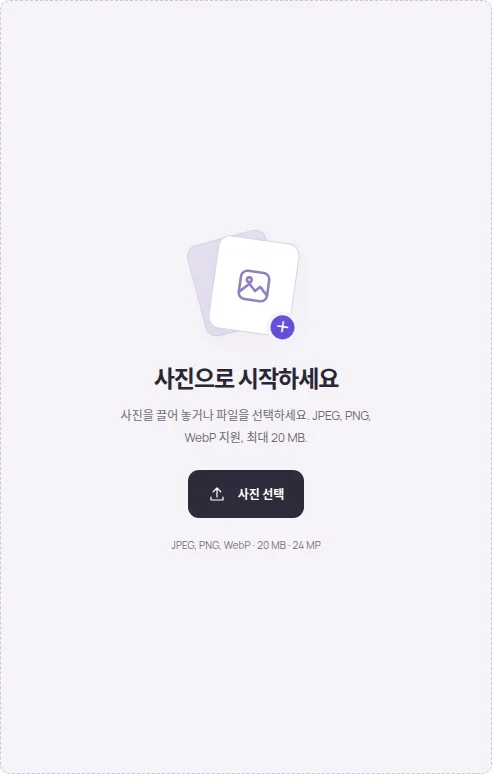
사진 업로드
개체 제거를 열고 최대 20 MB, 24 MP의 JPEG, PNG 또는 WebP를 선택하세요. 원본이 로드되면 브러시 편집기가 나타납니다.
개체 표시
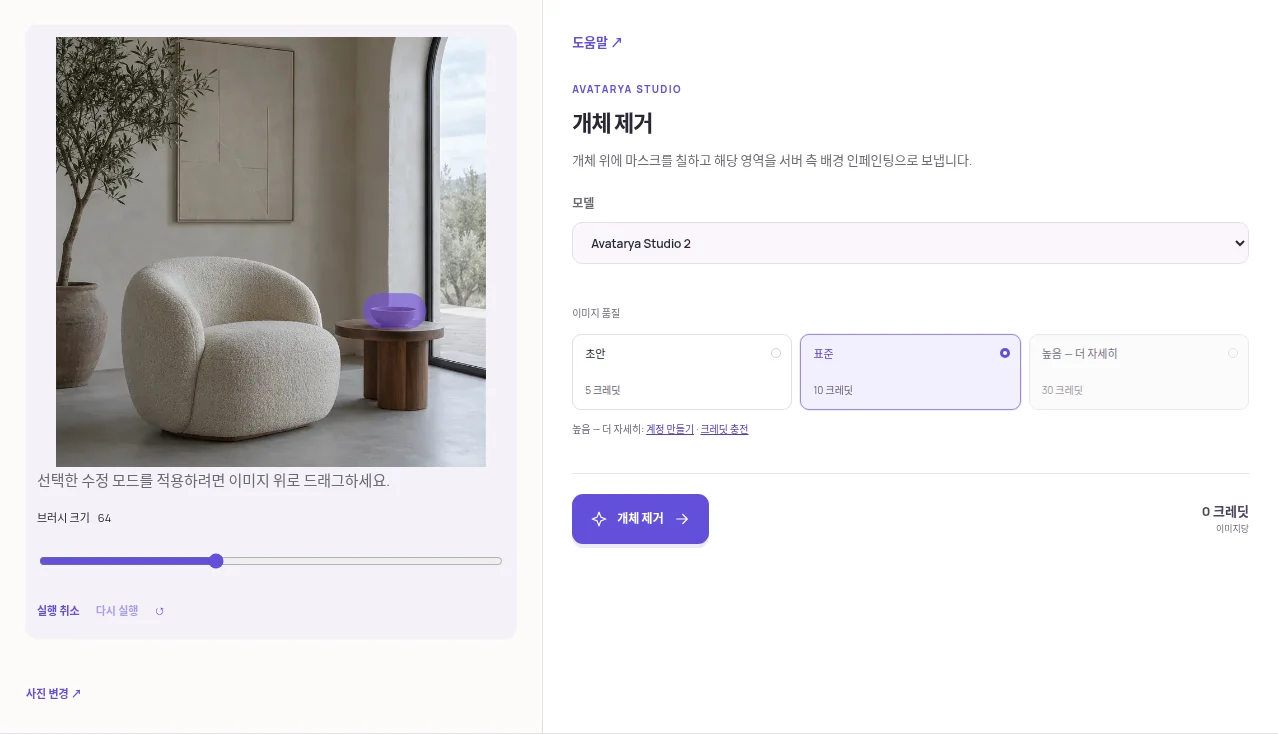
브러시 크기를 선택하고 원치 않는 개체 전체를 칠하세요. 그림자도 없어져야 할 경우 그림자까지 포함하세요. 실행 취소, 다시 실행 또는 지우기로 선택을 수정할 수 있습니다. 비어 있는 선택은 제출할 수 없습니다.
제거 시작
모델과 품질을 선택하고 표시된 비용을 확인하세요. 작업을 시작하세요. 처리에는 선택 마스크와 축소된 원본이 사용되며, 이 탭은 텍스트 프롬프트가 필요하지 않습니다.
복원 영역 확인
선택된 영역과 경계에 반복 텍스처나 부자연스러운 선이 없는지 확인하세요. 수리가 잘 되었다면 JPG를 다운로드하세요. 다시 시도하려면 새 유료 요청을 시작하기 전에 선택 범위를 조정하세요.
실용적인 팁
자연스러운 복원을 위해 주변 맥락을 조금 남기되, 유지하고 싶은 영역은 칠하지 마세요. 하나의 개체가 아니라 전체 배경을 지우려면 투명 배경 가이드를 사용하세요.
AVATARYA.APP
서비스 열기 ↗