
사진 편집
AI 설명으로 사진 편집하기
사진 1장을 업로드하고 변경 사항을 설명한 뒤 모델과 품질을 선택하세요. 이 가이드는 중요한 디테일을 보존하면서 일반적인 편집을 다룹니다.
서비스 열기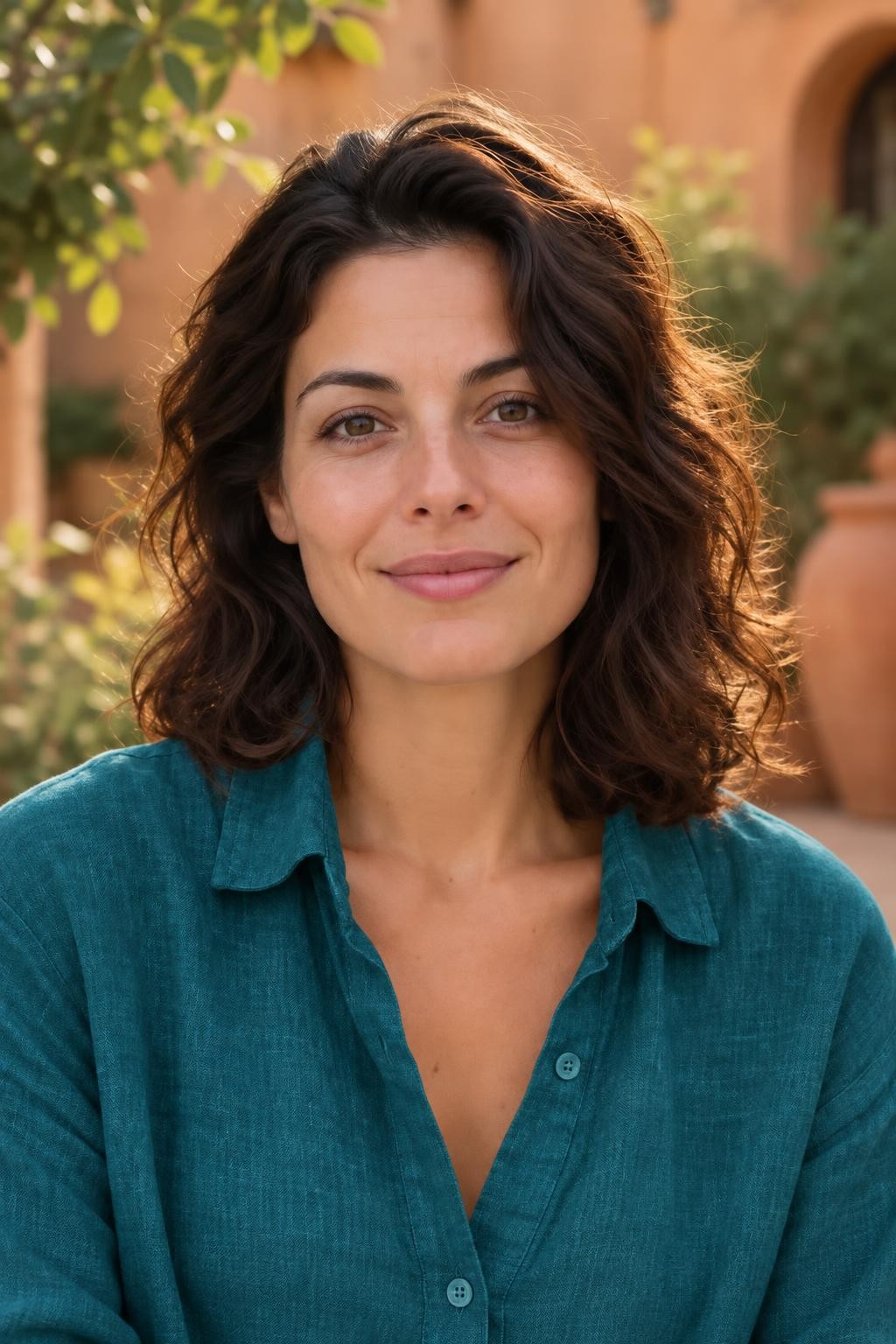
AVATARYA STUDIO
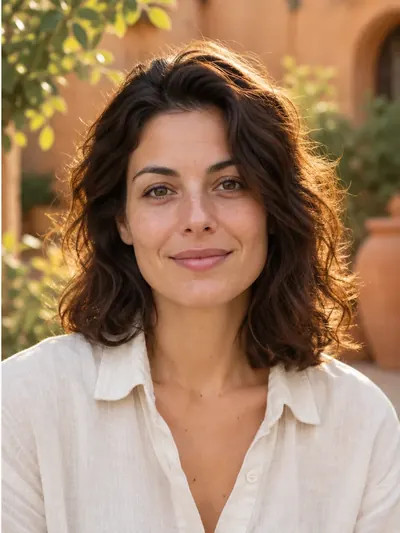
편집 전 → 편집 후새로운 이미지
원본 선택
사진 편집을 열고 JPEG, PNG 또는 WebP 파일을 선택하세요. 최대 20 MB, 24 MP까지 지원됩니다. 선명한 원본을 사용하는 것이 좋습니다. 편집기는 축소되고 올바른 방향으로 정렬된 사본을 처리용으로 보냅니다.
명확한 작업 1가지를 설명
무엇을 바꾸고 무엇을 유지할지 설명하세요. 설명은 2000자 이내로 유지하세요. 시작점으로 프롬프트 칩을 사용하고 문구를 조정하세요. 적절할 때는 중요한 디테일 유지 옵션을 켜세요.
품질과 비용 확인
모델과 초안, 표준, 고품질 중 하나를 선택하세요. 동작 버튼 옆에 표시된 크레딧 비용을 확인하세요. 게스트는 남은 3회의 체험 편집을 초안 또는 표준 품질로 사용할 수 있으며, 고품질은 계정과 크레딧이 필요합니다.
검토 후 다운로드
처리를 시작하고 결과가 나오면 얼굴, 글자, 작은 디테일을 확인하세요. 이미지를 다운로드하거나 개인 기록에서 열 수 있습니다. 투명 배경을 사용하면 PNG가 생성되고, 일반 편집은 JPG로 생성됩니다.
예시 설명
사람과 옷은 그대로 두고 창문 빛을 부드럽게 하며 방 배경이 덜 산만해지도록 해 주세요.
실용적인 팁
서로 관련 없는 작업을 한 번에 묶기보다 조명, 색감, 배경에 대한 구체적인 변경 사항을 요청하세요. 보존 옵션은 모델에 대한 지시이므로 실제 결과를 꼭 확인하세요. 체험판 및 프로모션 크레딧 결과에는 워터마크가 포함될 수 있습니다.
AVATARYA.APP
서비스 열기 ↗