
AVATARYA STUDIO
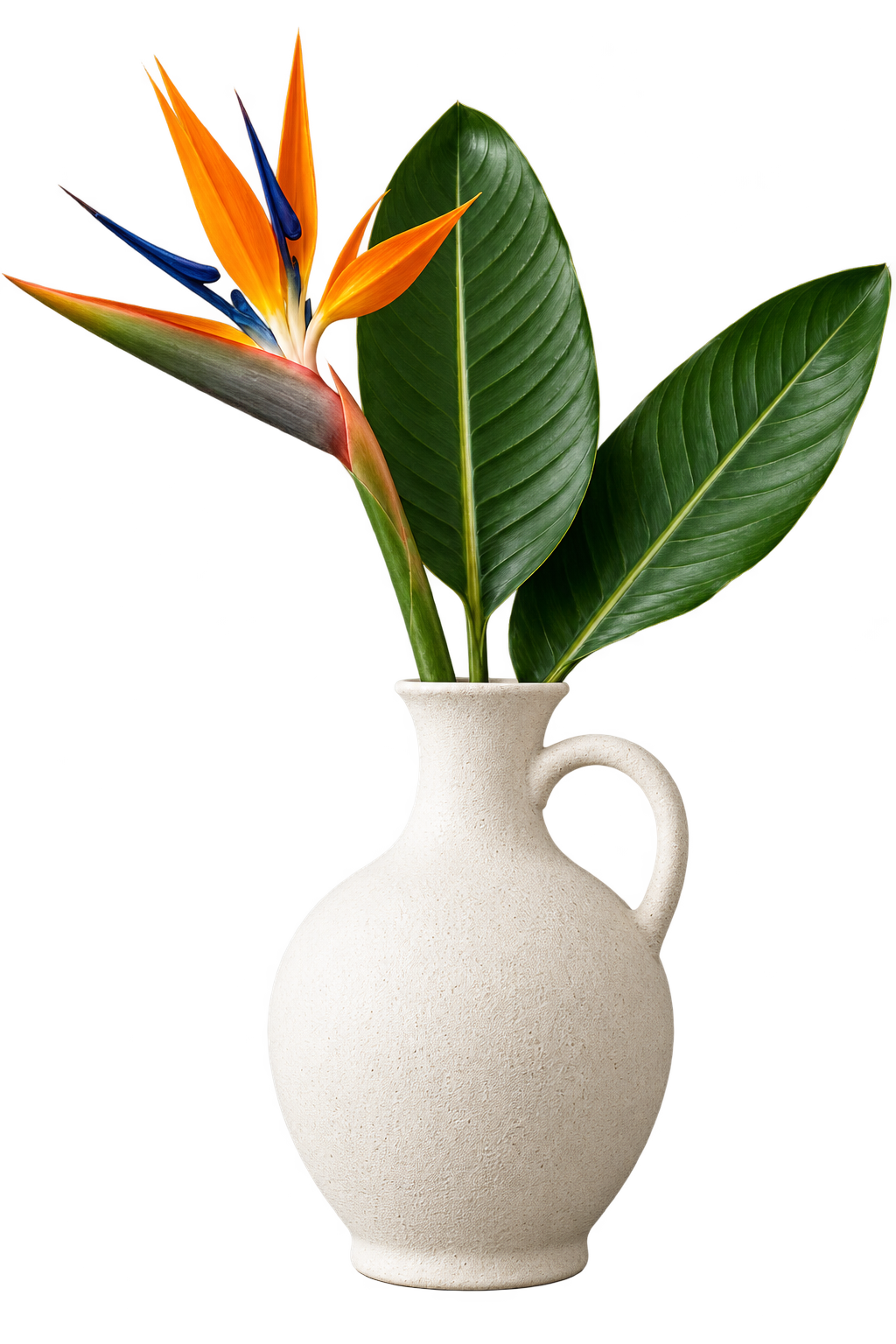
편집 전 → 편집 후새로운 이미지
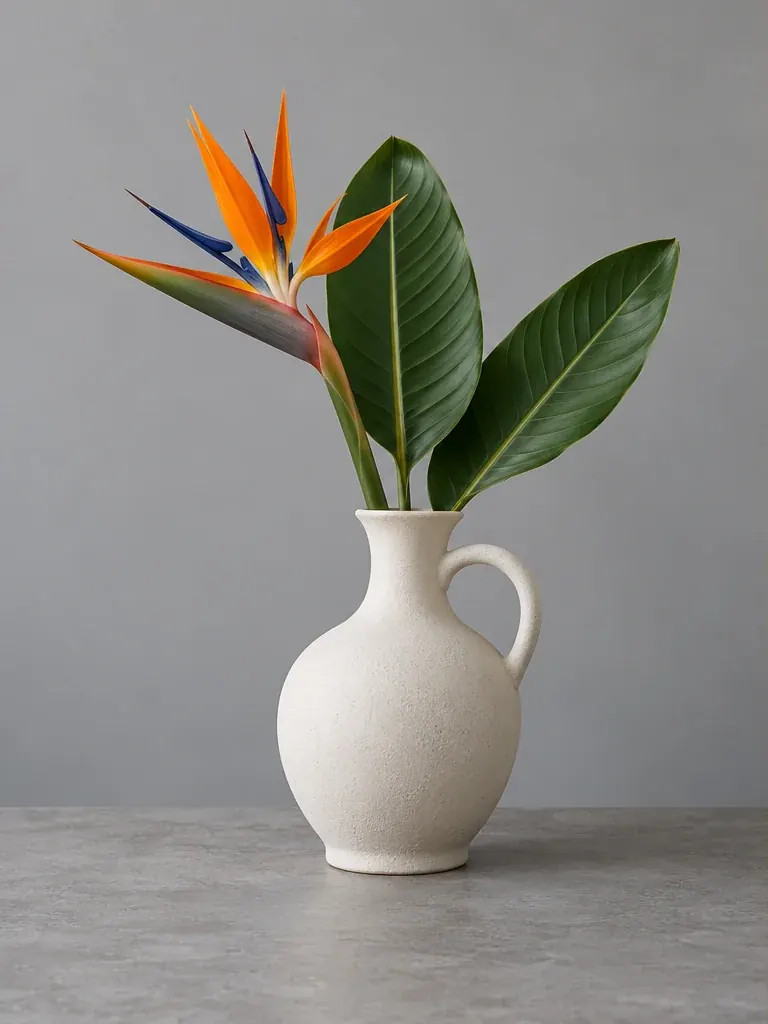
이 결과에 사용된 설정
- 모델
- Avatarya Studio 2
- 이미지 품질
- 표준
세라믹 꽃병과 모든 꽃, 잎사귀만 분리하세요. 테이블, 벽, 바닥, 드리운 그림자, 그 밖의 모든 배경 요소를 제거하세요. 꽃병과 식물 전체를 깨끗하고 자연스러운 가장자리로 보존하세요. 흰 배경이나 체커보드가 아니라 실제 투명 알파 배경으로 반환하세요.
모델에 전송된 원본 요청
Isolate only the ceramic vase and all flowers and leaves. Remove the table, wall, floor, cast shadow and every other background element. Preserve the complete vase and plant with clean natural edges. Return a real transparent alpha background, never a white background or a checkerboard.이 설정은 게시된 예시를 설명합니다. 새로 실행하면 다른 이미지가 생성될 수 있습니다.
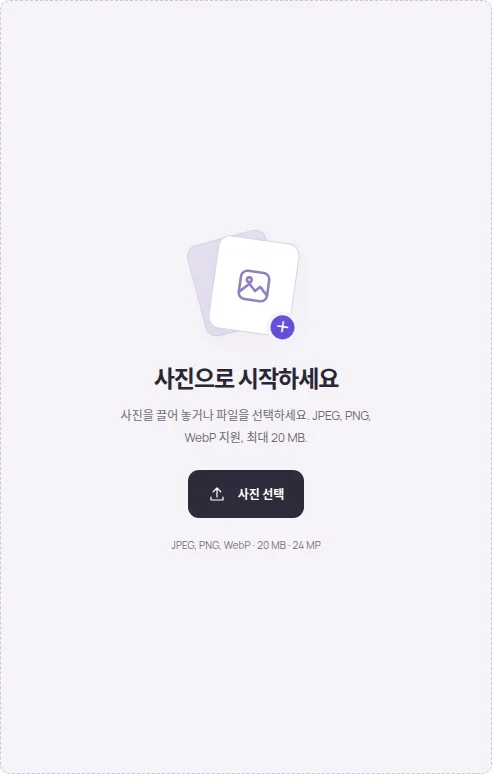
대상 선택
사진 편집을 열고 최대 20 MB, 24 MP의 JPEG, PNG 또는 WebP를 업로드하세요. 대상 전체가 보이는 원본을 선택하세요.
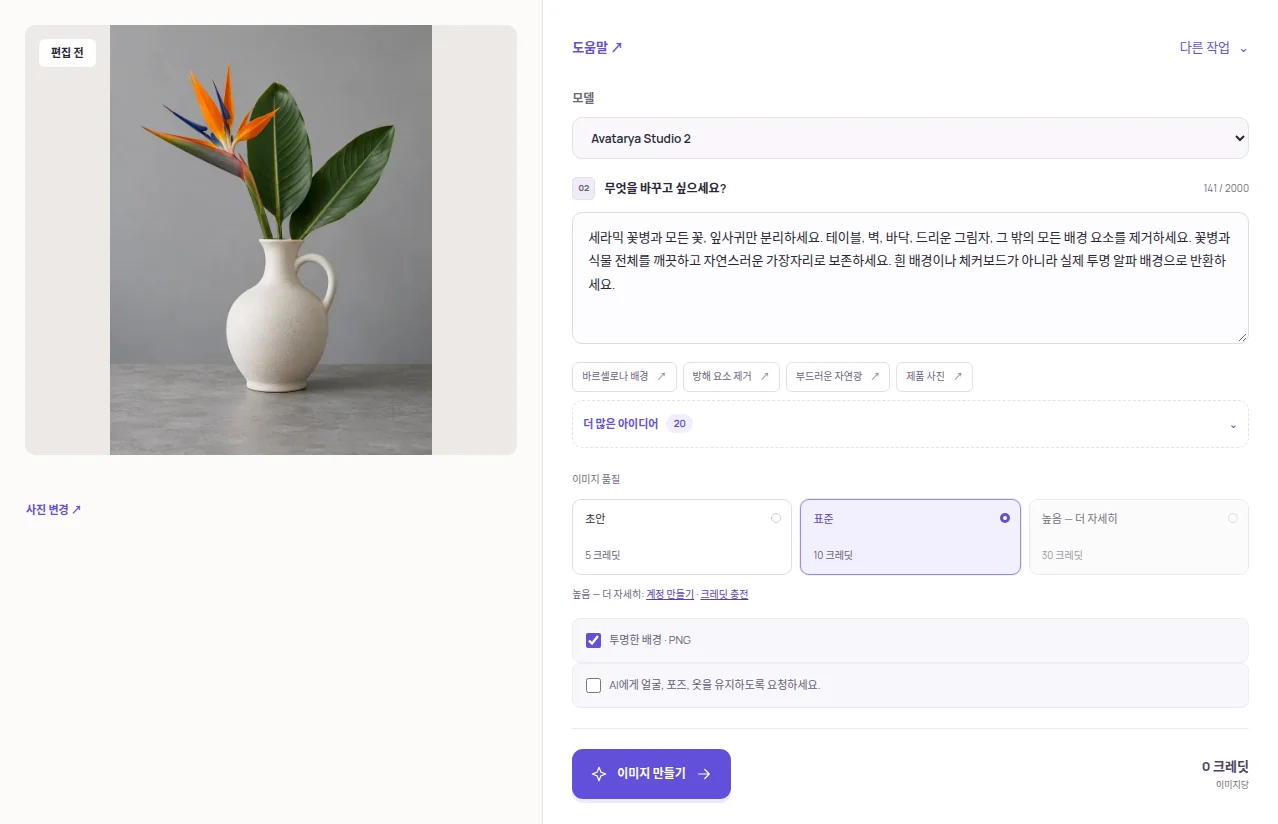
투명 오려내기 요청
배경 제거 프롬프트 칩을 사용하거나 직접 오려내기를 설명하세요. 투명 배경 옵션을 켜세요. 무엇을 남길지와 어떤 주변 물체를 없앨지 명시하세요.
처리 실행
품질을 선택하고 표시된 크레딧 가격을 확인하세요. 작업을 시작하고 기다리세요. 서비스는 알파 투명도가 있는 PNG를 요청합니다. 처리에 실패하면 예약된 크레딧은 반환됩니다.
PNG 다운로드
PNG를 다운로드하고 유색 배경 위에서 확인하세요. 미리보기의 체크무늬는 투명도를 뜻하며, 그림에 직접 칠해져서는 안 됩니다. JPG는 투명도를 유지할 수 없습니다.
실용적인 팁
문서용 인물사진에는 문서 사진 탭의 사람 뒤 배경을 흰색으로 옵션을 별도로 사용하세요. 이 기능은 사람만 남기고 의자와 가구를 제거합니다.
AVATARYA.APP
서비스 열기 ↗