
문서 사진: 흰 배경, 의류, 인쇄 시트
야외 사진의 인물사진을 흰 배경과 정장 스타일로 바꾸는 과정을 따라가 보세요. 자르기와 의류 오버레이는 브라우저에서 실행되며, OpenAI를 통한 배경 제거는 크레딧이 필요합니다.
편집기 예시
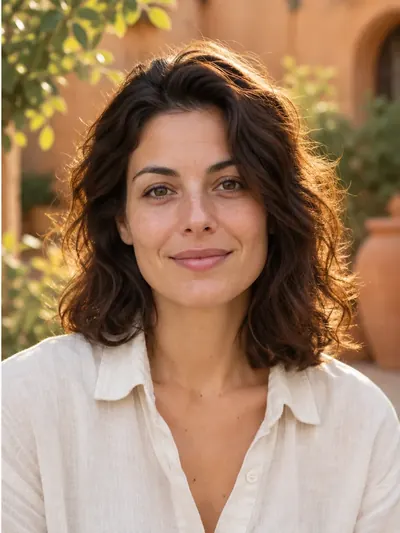
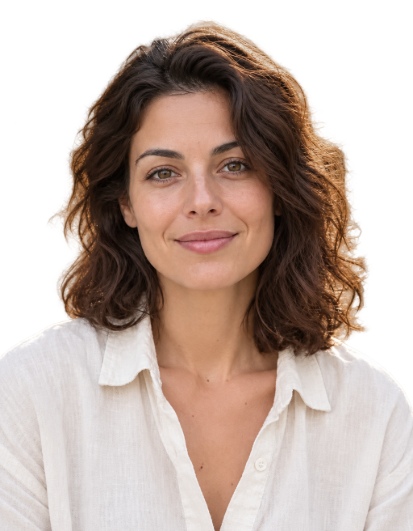
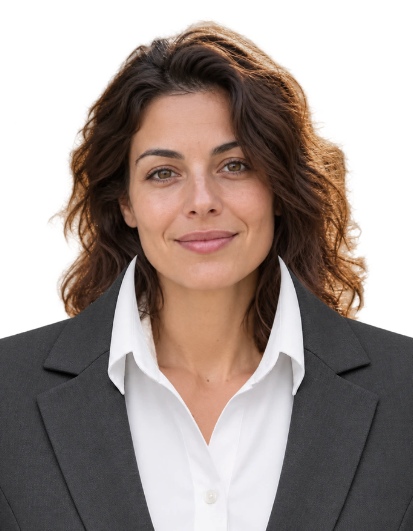
이 예시는 편집기를 보여 줍니다. 문서 사진을 제출하기 전에 수령 기관의 요구 사항에 맞는 원본 사진과 편집 방식을 선택하세요.
1. 원본 사진 선택
파일을 선택하거나 웹캠을 사용하세요. 최대 40 MB, 36메가픽셀의 JPEG, PNG, WebP를 지원합니다. 머리, 목, 어깨가 보이는 선명한 정면 인물사진을 사용하세요. 메신저에서 저장한 작은 이미지는 인쇄 시 흐릿하게 보일 수 있습니다.
2. 크기 설정 및 얼굴 정렬
문서 프리셋을 선택하거나 밀리미터 단위의 사용자 정의 크기를 입력하세요. 사진을 드래그하고 확대/축소와 위치를 조정하세요. 가이드에 맞춰 정수리와 턱을 정렬하고 머리 위에 여백을 두세요. 가이드는 출력물에 포함되지 않습니다. 프리셋은 레이아웃에 도움이 되며, 관련 지침은 공식 요구 사항을 여세요.
3. 흰 배경 만들기
로그인한 뒤 품질을 선택하고 사람 뒤 배경을 흰색으로를 누르세요. 축소된 사본이 OpenAI로 전송되며, 주요 인물과 옷, 착용 중인 액세서리만 남기고 주변과 가구를 제거하라는 지시가 포함됩니다. 초안은 5 크레딧, 표준은 10, 고품질은 30가 듭니다. 게스트 무료 시도는 사용할 수 없습니다. 이후 머리카락, 얼굴, 어깨를 확인하세요. 채우기 색을 바꾸면 현재 사진에 대해 별도의 유료 요청 없이 완료된 오려내기를 다시 사용할 수 있습니다.
4. 의류 오버레이 맞추기
의류 오버레이 아래에서 여성용 블레이저나 남성 정장을 선택하세요. 별도의 미리보기가 컨트롤 옆에 표시됩니다. 이 미리보기에서 의류를 드래그한 다음 크기, 수평 위치, 칼라 높이를 조정하세요. 칼라는 목의 아래쪽과 맞추고 어깨는 사람에게 맞추세요. 이는 사진 위에 놓이는 레이어이며, 원래 셔츠를 자동으로 제거하지 않습니다. 기존 옷이 가장자리에 보이면 오버레이를 더 키우세요. 레이어를 제거하려면 원래 의류 유지 옵션을 선택하세요.
5. 사진과 인쇄 시트 다운로드
300 또는 600 dpi, 용지 크기, 매수, 여백을 선택하세요. 사진 및 인쇄 시트 준비를 누르세요. 개별 사진은 JPG 또는 PNG로, 인쇄 시트는 JPG 또는 PDF로 다운로드할 수 있습니다. 두 개별 형식 모두 선택한 배경색을 유지합니다. PDF는 실제 크기 / 100%로, 페이지에 맞춤은 끈 상태로 인쇄하고 인쇄된 사진 1장을 자로 측정하세요.
흰색을 선택해도 왜 배경이 없어지지 않나요?
색상 선택기는 투명한 영역을 채웁니다. 불투명한 사진의 경우 먼저 유료인 사람 뒤 배경을 흰색으로 또는 배경 제거 작업을 실행하세요.
의류는 돈을 내지 않고 시험해 볼 수 있나요?
네. 자르기, 의류 오버레이, 기존 오려내기의 채우기 색 변경, 파일 준비는 무료입니다. OpenAI를 통한 배경 제거에만 크레딧이 부과됩니다.
왜 옷을 수동으로 조정해야 하나요?
사진마다 머리 크기와 몸 위치가 다릅니다. 초기 배치는 시작점일 뿐이므로 미리보기로 칼라와 너비를 맞추세요. 긴 머리, 몸을 돌린 자세, 부피감 있는 원본 의상은 다른 사진이 필요할 수 있습니다.
모든 문서에 결과를 사용할 수 있나요?
요구 사항은 문서와 수령 기관마다 다릅니다. 배경이나 의류에 대한 소프트웨어 변경은 허용되지 않을 수 있습니다. 편집하고 제출하기 전에 관련 요구 사항을 읽으세요.
사진이 처리되는 위치
자르기, 의류 오버레이, 인쇄 레이아웃은 브라우저에서 실행됩니다. OpenAI로는 배경 제거를 요청할 때만 축소된 사본이 전송됩니다. 해당 요청의 원본과 결과는 최대 90일 동안 개인 기록에 보관되며 계정에서 삭제할 수 있습니다.