
AVATARYA STUDIO
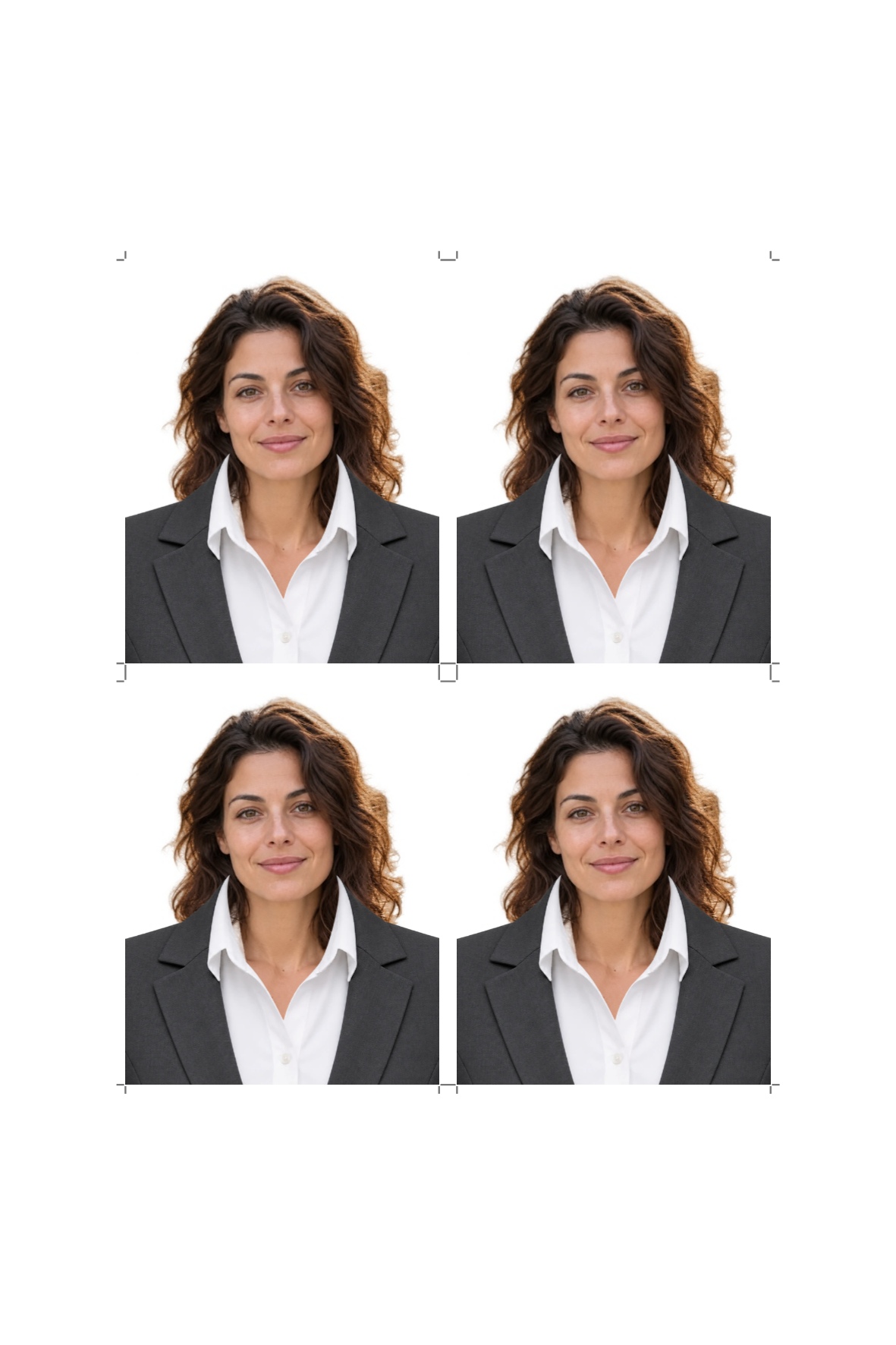
편집 전 → 편집 후새로운 이미지
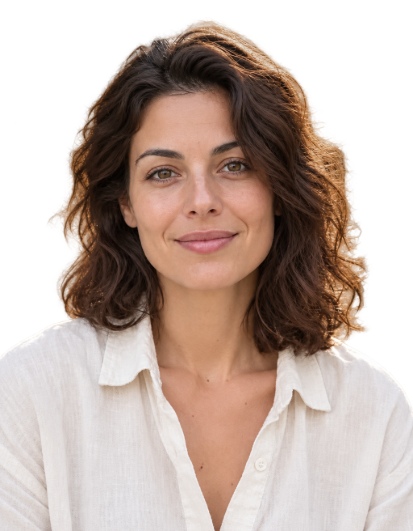
이 결과에 사용된 설정
- 모델
- Avatarya Document Editor
자르기, 흰색 채우기, 의상 오버레이, 인쇄 레이아웃은 브라우저에서 실행됩니다. 유료 AI 처리는 인물 컷아웃에만 사용됩니다.
이 설정은 게시된 예시를 설명합니다. 새로 실행하면 다른 이미지가 생성될 수 있습니다.
사진 크기 설정
문서 사진을 열고 이미지를 불러오세요. 크기 프리셋을 선택하거나 밀리미터 단위로 너비와 높이를 직접 입력하세요. 얼굴을 가이드에 맞추세요. 가이드는 다운로드에 표시되지 않습니다.
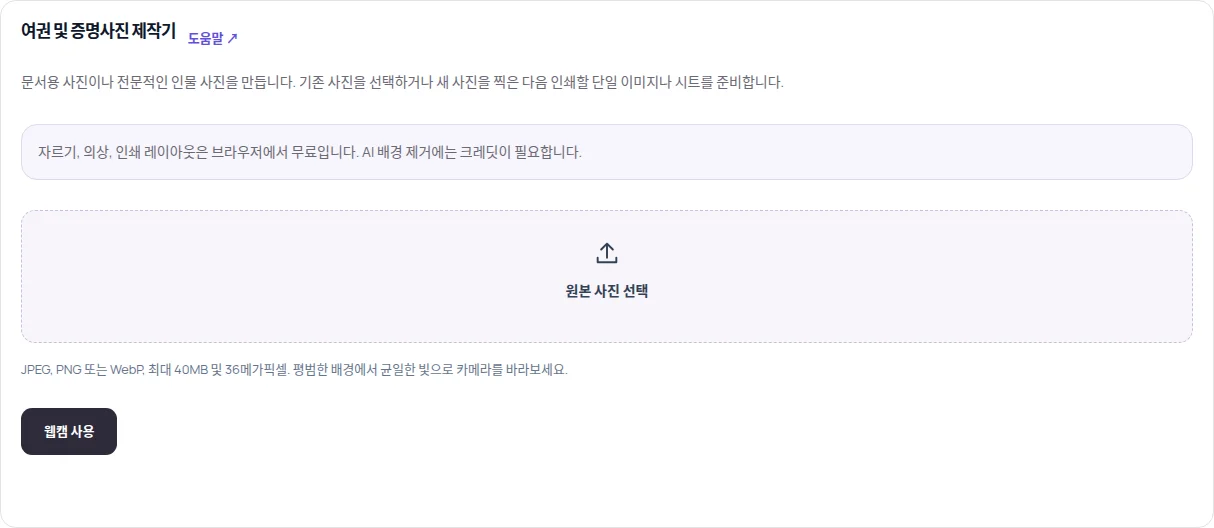
해상도와 용지 선택
개별 사진용으로 300 또는 600 dpi를 선택하세요. 10×15 cm, 13×18 cm, A4, Letter 용지, 시트 방향, 매수, 여백, 간격을 고르세요. 인쇄 시트는 300 dpi로 준비됩니다.
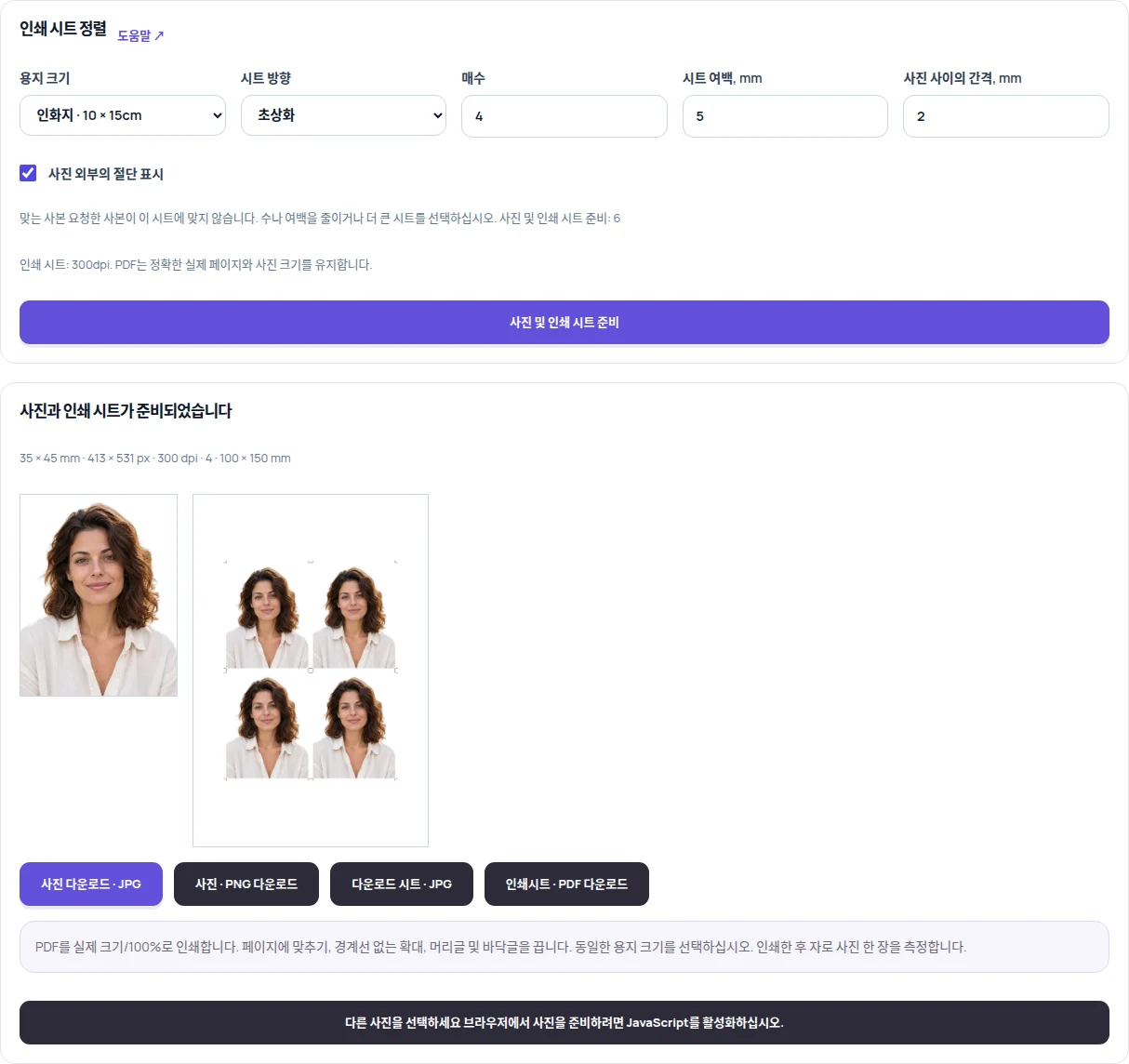
레이아웃 수용 가능 여부 확인
편집기가 들어갈 수 있는 매수를 보여 줍니다. 요청이 맞지 않으면 매수나 여백을 줄이거나 더 큰 시트를 선택하세요. 필요하면 절단 표시를 켠 뒤 사진 및 인쇄 시트 준비를 누르세요.
다운로드 후 인쇄
개별 사진은 JPG 또는 PNG로, 시트는 JPG로, 인쇄 시트는 PDF로 다운로드하세요. PDF는 실제 크기 / 100%로, 페이지에 맞춤과 테두리 없는 확대를 끈 상태로 인쇄하세요. 인쇄 후 사진 1장을 측정하세요.
실용적인 팁
자르기, 의상, 인쇄 시트 준비는 브라우저에서 무료입니다. 선택적 AI 배경 제거에만 크레딧이 사용됩니다. 같은 실제 크기라도 300dpi와 600dpi에서는 픽셀 크기가 다를 수 있습니다.
AVATARYA.APP
서비스 열기 ↗